Si FatSecret no funciona, suele pasar una de estas cuatro cosas: la búsqueda de alimentos no da resultados, el escáner de códigos de barras no reconoce los productos, aparece el mensaje "sesión expirada" o la app no carga. En la mayoría de los casos, la causa es una de estas tres: un fallo en una actualización reciente, tu conexión (incluidas las restricciones de red en algunos países) o un bloqueo al iniciar sesión. Sigue estas comprobaciones en orden: actualiza la app y el sistema del teléfono, reinicia el teléfono, revisa la fecha y la hora, alterna entre Wi-Fi y datos móviles y prueba con y sin VPN. Si nada funciona, guarda el historial de tu diario antes de reinstalar la app y decide si prefieres esperar a que corrijan el fallo o seguir registrando tus comidas en otra app.
Ninguno de estos pasos borra tus datos, salvo la reinstalación de la app, así que deja esa opción para el final.
Qué cuentan los usuarios tras la actualización de octubre de 2026
La versión 11.9 de FatSecret apareció en la App Store el 6 de octubre de 2026 con la nota habitual sobre correcciones de errores y optimizaciones. En las reseñas publicadas en octubre en la App Store, los problemas que más se repiten son los mismos: la búsqueda de alimentos no da resultados o se queda cargando, el escáner de códigos de barras deja de reconocer los envases, la app no carga el diario y aparece el mensaje "sesión expirada" al iniciar sesión o buscar. Algunos usuarios dicen que la app solo les funciona bien con una VPN.
Son experiencias de usuarios, no un comunicado oficial de FatSecret. Aun así, sirven para orientarte: si te ocurre lo mismo, probablemente el problema no esté solo en tu teléfono, y algunas de las soluciones que verás más abajo no servirán hasta que se resuelva el fallo del propio servicio.
FatSecret no funciona: síntomas, causas y qué probar
Busca en la primera columna lo que te ocurre. Las causas aparecen ordenadas de más a menos probable para cada síntoma.
| Síntoma | Causa probable | Qué probar primero |
|---|---|---|
| La búsqueda de alimentos no da resultados o se queda cargando | Problema de conexión, restricciones de red, un fallo en la actualización | Alterna entre Wi-Fi y datos móviles, prueba con y sin VPN y actualiza la app |
| El escáner de códigos de barras no reconoce los productos | La búsqueda de productos no llega al servidor, falta de permiso para usar la cámara, poca luz | Comprueba si funciona la búsqueda por texto; si falla, resuelve primero el problema de conexión; revisa el acceso a la cámara en los ajustes del teléfono |
| "Sesión expirada" al iniciar sesión o buscar | Fecha y hora incorrectas en el teléfono, cortes de conexión, un bloqueo al iniciar sesión | Activa la fecha y la hora automáticas, reinicia el teléfono y vuelve a iniciar sesión |
| La app no se abre o se cierra de inmediato | Un fallo en la actualización, una versión antigua del sistema | Fuerza el cierre de la app, reinicia el teléfono e instala todas las actualizaciones de la app y del sistema |
| Solo funciona con una VPN | Restricciones de red en tu país o por parte de tu proveedor | Consulta más abajo el apartado sobre restricciones de red |
Cómo solucionar los fallos de FatSecret paso a paso
- Fuerza el cierre de la app y vuelve a abrirla. En iPhone, desliza el dedo hacia arriba desde la parte inferior de la pantalla, haz una pausa y desliza la app para cerrarla; en Android, abre la vista de apps recientes y desliza la app para cerrarla. Es el primer paso que recomienda Apple cuando una app deja de responder.
- Reinicia el teléfono. Al reiniciarlo se resuelven problemas temporales de red y del sistema que no desaparecen con solo cerrar la app.
- Instala las actualizaciones. Busca una versión más reciente de FatSecret en la App Store o Google Play y actualiza también el sistema del teléfono. Si el problema empezó después de una actualización, lo habitual es que se corrija con otra.
- Revisa la fecha y la hora. Activa la fecha y la hora automáticas en los ajustes del teléfono. Apple incluye la fecha y la hora incorrectas entre las causas por las que las apps no pueden conectarse, y un reloj mal ajustado es una causa frecuente de errores al iniciar sesión y de mensajes de "sesión expirada".
- Prueba otra red. Pasa de Wi-Fi a datos móviles o al revés. En iPhone, comprueba también en Ajustes que FatSecret tenga permiso para usar datos móviles. Si la app funciona en una red y en la otra no, el problema está en la conexión, no en tu cuenta.
- Prueba con y sin VPN. Si utilizas una VPN o una app de seguridad, desactívala y vuelve a probar. Si no usas ninguna y no carga nada, puede deberse a restricciones de red (consulta el apartado siguiente).
- Cierra sesión y vuelve a entrar, solo si sabes tu contraseña. Antes de cerrar sesión, asegúrate de recordar el correo electrónico y la contraseña de tu cuenta de FatSecret; de lo contrario, podrías perder el acceso a tu diario.
- Deja la reinstalación de la app para el final. Apple advierte de que, al eliminar una app, puedes perder los datos que guarda. Guarda primero la información importante (consulta el apartado de abajo) y después elimina la app y vuelve a descargarla.
- Ponte en contacto con el desarrollador. Si nada funciona, escribe al soporte de FatSecret e indica qué ocurre, qué teléfono tienes, la versión del sistema y si el problema cambia al usar una VPN.
Restricciones de red en algunos países, incluida Rusia
A veces la app funciona bien y el problema está en el recorrido de la conexión entre tu teléfono y el servicio. Muchas apps y páginas web usan Cloudflare, una gran red que distribuye su contenido. Según el blog de la propia Cloudflare, desde el 9 de junio de 2025 los proveedores de internet de Rusia están limitando la velocidad de las conexiones a los servicios protegidos por Cloudflare, de modo que solo se cargan aproximadamente los primeros 16 KB de cada recurso. En la práctica, esto se traduce en páginas y apps que empiezan a cargar y luego se detienen.
En algunas reseñas, los usuarios cuentan que los desarrolladores de FatSecret atribuyen los fallos a Cloudflare. No hemos encontrado un comunicado oficial de FatSecret al respecto, así que tómalo como una explicación probable, no confirmada. Si la app funciona con una VPN y falla sin ella, lo más probable es que haya restricciones de red; reinstalarla o cerrar sesión no lo solucionará.
Ten en cuenta que estas restricciones afectan a muchos servicios, no solo a FatSecret, y pueden causar problemas en cualquier app que dependa de servidores en el extranjero, incluidos otros contadores de calorías. Si decides cambiar, comprueba que la nueva app funcione con tu conexión antes de empezar a usarla para registrar tus comidas a diario.
Guarda tu historial antes de hacer cambios
Un historial con años de registros de comidas y peso es lo más difícil de reemplazar. Antes de reinstalar FatSecret o pasarte a otra app, guarda lo que no quieras perder:
- Tus objetivos: las calorías diarias y los objetivos de proteínas, grasas y carbohidratos que usas.
- Historial de peso: haz capturas de pantalla del gráfico de peso en las que se vean las fechas.
- Recetas que preparas a menudo: anota los ingredientes, el peso de cada uno y el peso del plato ya cocinado.
- Alimentos que comes cada semana: anota la marca y los valores nutricionales por 100 g que aparecen en la etiqueta.
No elimines tu cuenta de FatSecret hasta asegurarte de que tienes todo lo que necesitas. La guía para cambiar de FatSecret a otra app explica cómo hacerlo paso a paso, incluido qué comprobar en un nuevo diario.
¿Esperar a que lo arreglen o cambiar de app?
Si el problema apareció tras una actualización y la app funciona con otra red o con una VPN, tiene sentido esperar unos días a que salga la siguiente versión. Mientras tanto, anota lo que comes en una app de notas o en papel para no dejar días sin registrar en tu diario de alimentación.
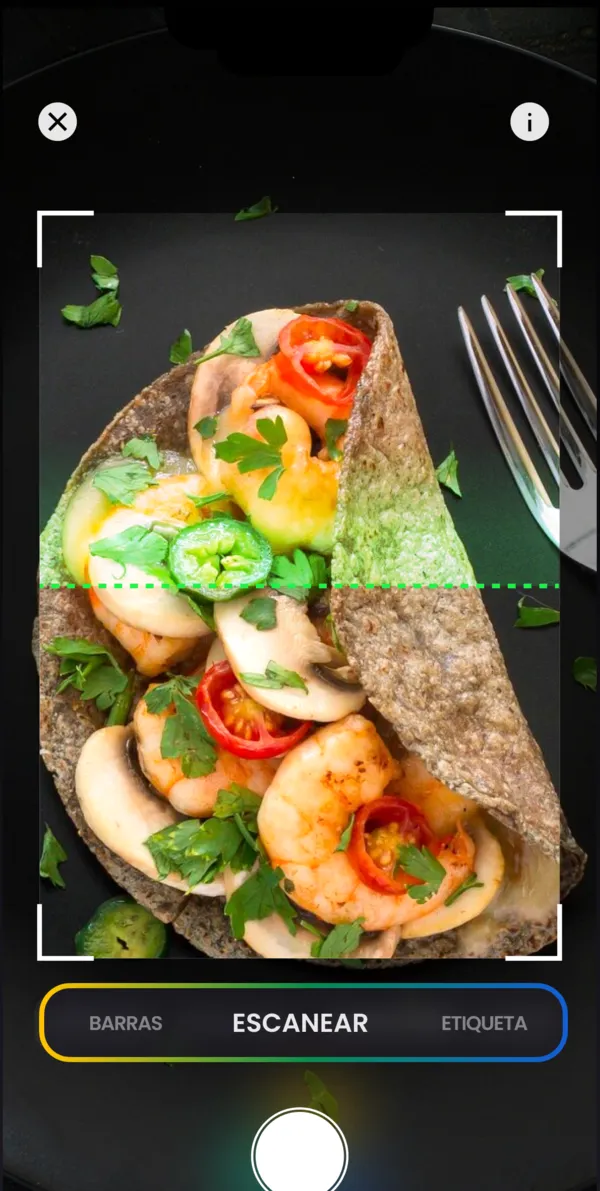
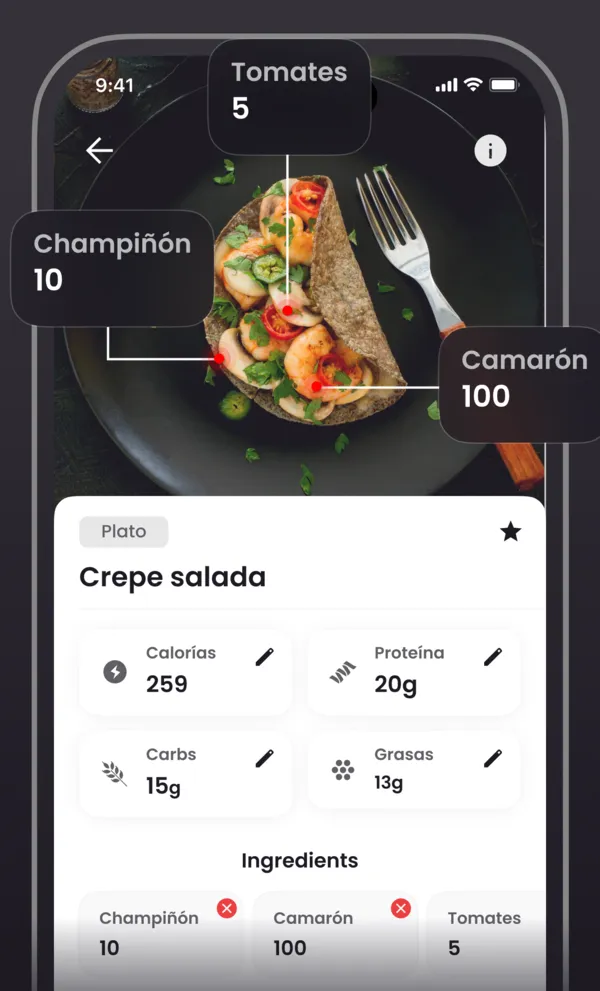
Si la app lleva semanas sin funcionar, la búsqueda y el escáner fallan con cualquier red o te has cansado de activar y desactivar la VPN en cada comida, tiene sentido probar otro contador de calorías. La guía de alternativas a FatSecret compara varias opciones. Una de ellas consiste en registrar las comidas con una foto en lugar de buscar alimentos en una base de datos: un contador de calorías con IA estima las calorías, las proteínas, las grasas y los carbohidratos a partir de una foto de tu plato, y tú ajustas la porción si hace falta.
Elijas lo que elijas, mantén el mismo objetivo de calorías durante la primera semana para poder comparar. Si necesitas recalcularlo, empieza por la guía sobre cuántas calorías necesitas al día.